Zum Inhalt springen

MeetInspect sorgt für reibungslose Abläufe bei der Außendienstarbeit selbst wenn das Signal ausbleibt

MeetInspect

Support

Den Inspektions-Workflow wieder in Gang bringen

Beginnen Sie mit der entsprechenden Anleitung, sichern Sie alle nicht synchronisierten mobilen Arbeitsdaten und senden Sie dem Support-Team genügend Hintergrundinformationen, damit dieses das zugrunde liegende Problem untersuchen kann.

Das MeetInspect-Supportteam prüft einen Inspektionsbericht

Was ist abgedeckt?

Beheben Sie die häufigsten Probleme auf sichere Weise

Melden Sie sich nicht ab, deinstallieren Sie die mobile App nicht und löschen Sie keine lokalen Daten, solange eine Inspektion auf die Synchronisierung wartet.

01

Anmeldung und Zugriff

Vergewissern Sie sich, dass die E-Mail-Adresse und der Arbeitsbereich korrekt sind, überprüfen Sie die Einladung und bitten Sie einen Administrator, die Mitgliederrolle zu bestätigen.

  • Korrektes Konto
  • Aktive Einladung
  • Geeignete Rolle
02

Offline und Synchronisierung

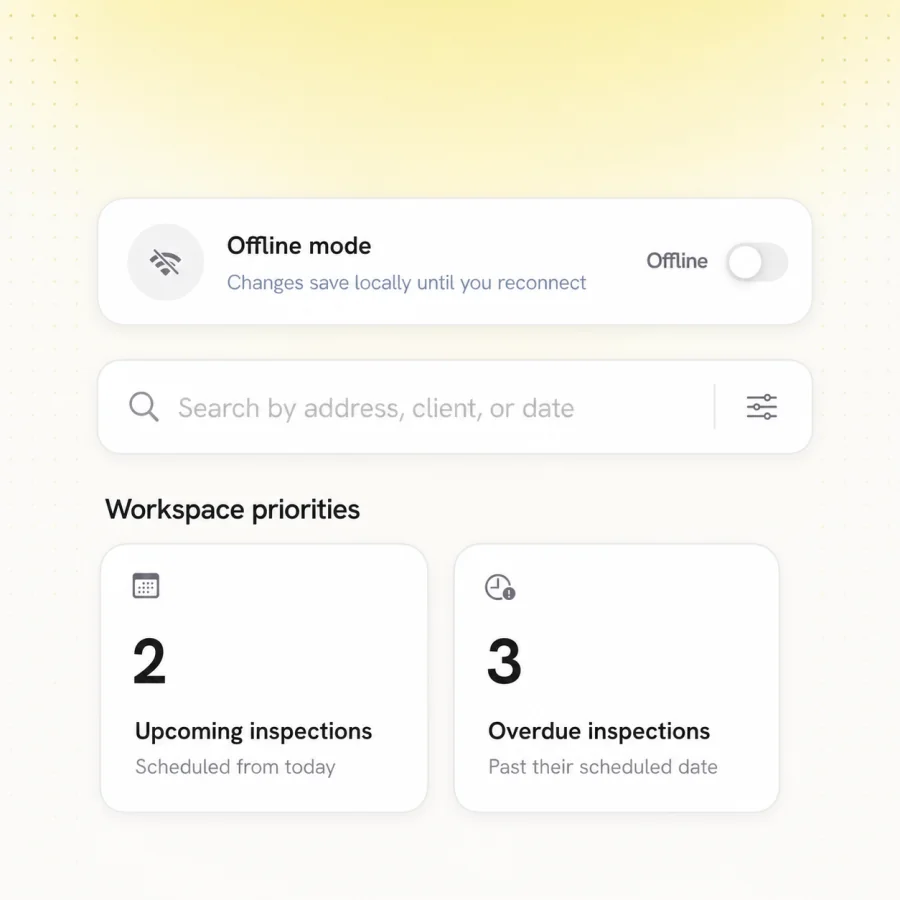
Stellen Sie erneut eine Verbindung zu einem stabilen Netzwerk her, lassen Sie die App aktiv und vergewissern Sie sich, dass alle Uploads abgeschlossen sind, bevor Sie die Inspektion beenden.

  • Anstehende Daten schützen
  • Gerätespeicher prüfen
  • ID der Datensatzprüfung
03

Vorlagen und Berichte

Überprüfen Sie die erforderlichen Elemente, den Synchronisationsstatus und die Arbeitsbereichskonfiguration, bevor Sie die Daten neu generieren oder die Angelegenheit eskalieren.

  • Erforderliche Nachweise
  • Prüfstatus
  • Berichtskonfiguration

In der Praxis

Wenden Sie sich mit aussagekräftigen Informationen an den Support

1

Arbeitsbereich identifizieren

Geben Sie den Arbeitsbereich und – sofern die Weitergabe unbedenklich ist – die Inspektions-ID an – jedoch keine unnötigen Kundendaten.

2

Beschreibe, was passiert ist

Geben Sie die ungefähre Dauer, das erwartete Ergebnis, das tatsächliche Ergebnis und die bereits unternommenen Schritte an.

3

Umgebung einbeziehen

Geben Sie die App- oder Browserversion, den Gerätetyp und den Verbindungsstatus an, die für das Problem relevant sind.

Ausführlich

Probleme vor Ort lösen, ohne Arbeitsfortschritte zu verlieren

Schützen Sie zunächst die nicht synchronisierten Daten

Wenn während einer Inspektion ein Problem auftritt, ist die erste Reaktion meist, die Anwendung neu zu starten, sich abzumelden und wieder anzumelden oder sie neu zu installieren. Bei jeder dieser Maßnahmen besteht die Gefahr, dass das Einzige verloren geht, was nicht wiederhergestellt werden kann: Inspektionsdaten, die zwar auf dem Gerät erfasst, aber noch nicht in den Arbeitsbereich übertragen wurden.

Der richtige erste Schritt ist fast immer das Gegenteil dessen, was der Instinkt vorgibt. Stellen Sie die Verbindung wieder her, lassen Sie die Anwendung geöffnet und warten Sie, bis ausstehende Vorgänge synchronisiert sind, bevor Sie irgendetwas anderes versuchen. Erst wenn der Datensatz gesichert ist, sind die üblichen Maßnahmen angebracht.

  • Melden Sie sich nicht ab, solange eine Überprüfung noch nicht synchronisiert wurde.
  • Entfernen oder installieren Sie die Anwendung nicht, solange noch nicht synchronisierte Daten vorhanden sind.
  • Stellen Sie die Verbindung wieder her und lassen Sie die App geöffnet, bis die Uploads abgeschlossen sind
  • Notieren Sie sich die Prüf-ID, bevor Sie weitere Maßnahmen zur Behebung des Problems ergreifen.

Ein Problem so beschreiben, dass es untersucht werden kann

Supportanfragen, in denen der Arbeitsbereich, der ungefähre Zeitpunkt, das Gerät, der Verbindungsstatus sowie die erwartete und die tatsächliche Situation angegeben sind, lassen sich lösen. Anfragen, in denen lediglich ein Symptom ohne Kontext beschrieben wird, führen in der Regel zu einer Reihe von Rückfragen, bevor überhaupt mit der Bearbeitung begonnen werden kann.

Das wichtigste Einzeldetail ist in der Regel der Zeitpunkt. Wenn man weiß, wann etwas passiert ist, lässt sich das Ereignis einordnen; weiß man hingegen nur, dass es erst kürzlich passiert ist, ist dies nicht möglich.

Unterscheidung zwischen Konfiguration und Fehlfunktion

Ein erheblicher Teil der gemeldeten Probleme ist eher auf Konfigurationsfehler als auf tatsächliche Störungen zurückzuführen: eine Vorlage, in der die erwartete Frage fehlt, ein Mitglied, das nicht über die für eine Aktion erforderliche Rolle verfügt, oder ein Bericht, in dem ein Abschnitt fehlt, der nie darin konfiguriert wurde.

Wenn man vor der Eskalation die Konfiguration der Arbeitsumgebung überprüft, lassen sich diese Probleme schneller beheben, und die Unterscheidung ist in der Regel einfach: Ein Fehler verhält sich unregelmäßig, während ein Konfigurationsproblem jedes Mal auf dieselbe Weise auftritt.

Häufig gestellte Fragen

Was soll ich als Erstes tun, wenn die App während der Inspektion Probleme macht?
Schützen Sie nicht synchronisierte Arbeitsergebnisse. Stellen Sie die Verbindung wieder her, lassen Sie die Anwendung geöffnet und warten Sie, bis ausstehende Überprüfungen hochgeladen sind, bevor Sie sich abmelden, die Anwendung neu installieren oder den Computer neu starten – diese Aktionen gefährden die einzige Kopie der Arbeitsergebnisse, die noch nicht im Arbeitsbereich angekommen ist.
Welche Informationen machen eine Supportanfrage umsetzbar?
Der Arbeitsbereich, der ungefähre Zeitpunkt, die Geräte- und App-Version, der Verbindungsstatus sowie die Abgleichung zwischen den Erwartungen und dem tatsächlichen Geschehen. Der Zeitpunkt ist das wertvollste Einzeldetail, da er die Lokalisierung des Ereignisses ermöglicht.
Wie unterscheide ich einen Fehler von einem Konfigurationsproblem?
Durch Konsistenz. Konfigurationsprobleme verhalten sich jedes Mal gleich – eine fehlende Frage fehlt immer. Fehler treten in der Regel sporadisch oder kontextabhängig auf. Durch die Überprüfung der Arbeitsbereichskonfiguration lässt sich ein Großteil der gemeldeten Probleme beheben.

Nächster Schritt

Benötigen Sie Hilfe vom MeetInspect-Team?

Sehen Sie sich die entsprechenden Leitfäden an oder sprechen Sie mit MeetInspect über die Inspektion, die Ihr Team durchführen muss.