Accedi e accedi
Verifica che l'indirizzo e-mail e l'area di lavoro siano corretti, controlla l'invito e chiedi a un amministratore di verificare il ruolo del membro.
- Account corretto
- Invito attivo
- Ruolo adeguato
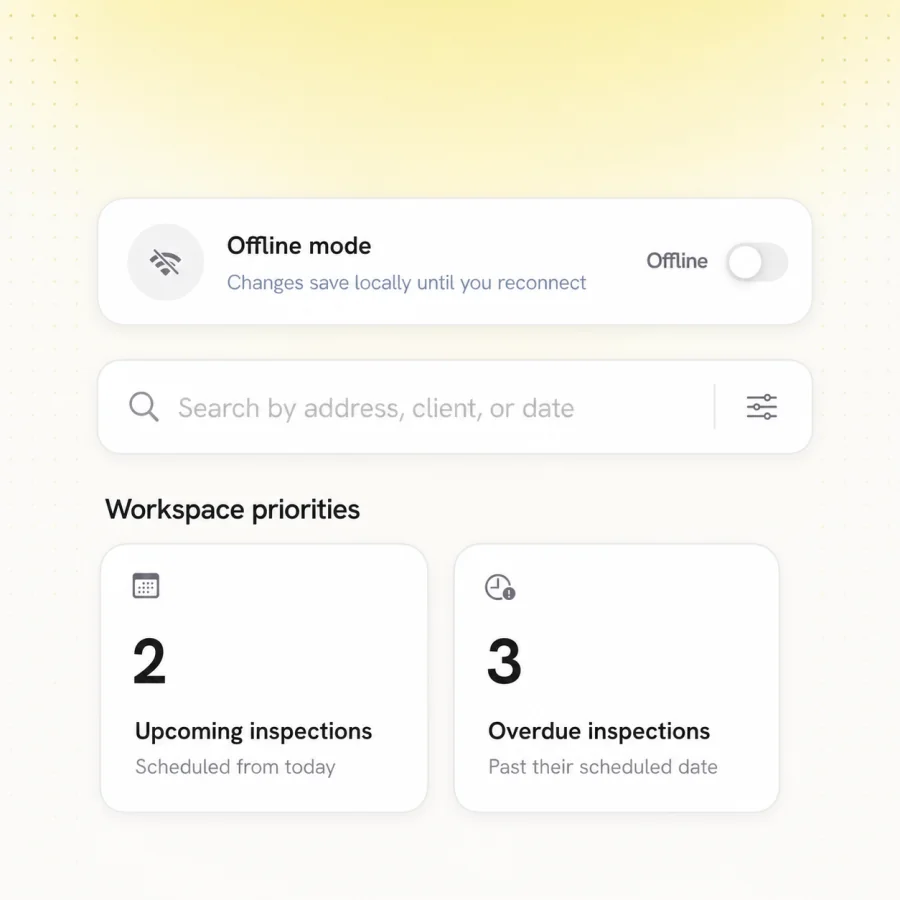
MeetInspect garantisce la continuità del lavoro sul campo anche quando il segnale si interrompe

Assistenza
Inizia consultando la guida pertinente, salva eventuali lavori in corso non sincronizzati e fornisci al team di assistenza informazioni sufficienti per analizzare il problema di fondo.
Cosa comprende
Non disconnettersi, non disinstallare l'app mobile né eliminare i dati locali mentre un'ispezione è in attesa di sincronizzazione.
Verifica che l'indirizzo e-mail e l'area di lavoro siano corretti, controlla l'invito e chiedi a un amministratore di verificare il ruolo del membro.
Riconnetiti a una rete stabile, mantieni l'app attiva e assicurati che i caricamenti siano stati completati prima di chiudere l'ispezione.
Verificare gli elementi richiesti, lo stato di sincronizzazione e la configurazione dell'area di lavoro prima di procedere alla rigenerazione o all'escalation.
In pratica
Includi l'area di lavoro e, quando è sicuro condividerlo, l'identificativo dell'ispezione, ma non i dati non necessari relativi al cliente.
Indicare il tempo approssimativo, il risultato previsto, il risultato effettivo e le misure già adottate.
Indica la versione dell'app o del browser, il tipo di dispositivo e lo stato della connessione relativi al problema.
Approfondimento
Quando si verifica un problema durante l’ispezione, l’istinto è quello di riavviare l’applicazione, disconnettersi e riconnettersi oppure reinstallarla. Ciascuna di queste operazioni comporta il rischio di perdere l’unica cosa che non può essere recuperata: il lavoro di ispezione che è stato registrato sul dispositivo ma non è stato ancora trasferito nell’area di lavoro.
Il primo passo corretto è quasi sempre l'opposto di ciò che suggerisce l'istinto. Ripristinare la connessione, mantenere aperta l'applicazione e consentire la sincronizzazione delle operazioni in sospeso prima di tentare qualsiasi altra cosa. Solo una volta che il record è al sicuro è opportuno ricorrere alle solite soluzioni.
Le richieste di assistenza che specificano l'area di lavoro, l'ora approssimativa, il dispositivo, lo stato della connessione e la differenza tra ciò che ci si aspettava e ciò che è effettivamente accaduto possono essere risolte. Le richieste che descrivono un sintomo senza fornire alcun contesto di solito danno luogo a una serie di domande prima che si possa iniziare a intervenire.
Il singolo dettaglio più importante è solitamente la tempistica. Sapere quando si è verificato un fatto permette di collocarlo nel tempo; sapere solo che è avvenuto di recente non basta.
Una parte significativa dei problemi segnalati è dovuta a errori di configurazione piuttosto che a malfunzionamenti: un modello che non include la domanda prevista, un utente privo del ruolo necessario per eseguire un’azione, un report in cui manca una sezione che non è mai stata configurata al suo interno.
Verificare la configurazione dell'area di lavoro prima di segnalare il problema a un livello superiore permette di risolverlo più rapidamente, e la distinzione è solitamente chiara: un guasto si manifesta in modo incostante, mentre un problema di configurazione si manifesta sempre allo stesso modo.
Prossimo passo
Consulta le linee guida correlate oppure contatta MeetInspect per discutere dell'ispezione che il tuo team deve effettuare.
Software di ispezione incentrato sul campo per prove coerenti, acquisizione offline e rapporti professionali.

MeetInspect offre un software per la gestione dei flussi di lavoro di ispezione incentrato sul lavoro sul campo. La disponibilità dei prodotti, gli abbonamenti e il trattamento dei dati sono regolati dai Termini e condizioni e dall'Informativa sulla privacy applicabili.
© 2026 MeetInspect. Tutti i diritti riservati.