Inicio de sesión y acceso
Confirma que la dirección de correo electrónico y el espacio de trabajo sean correctos, revisa la invitación y pide a un administrador que verifique el rol de miembro.
- Cuenta correcta
- Invitación activa
- Función adecuada
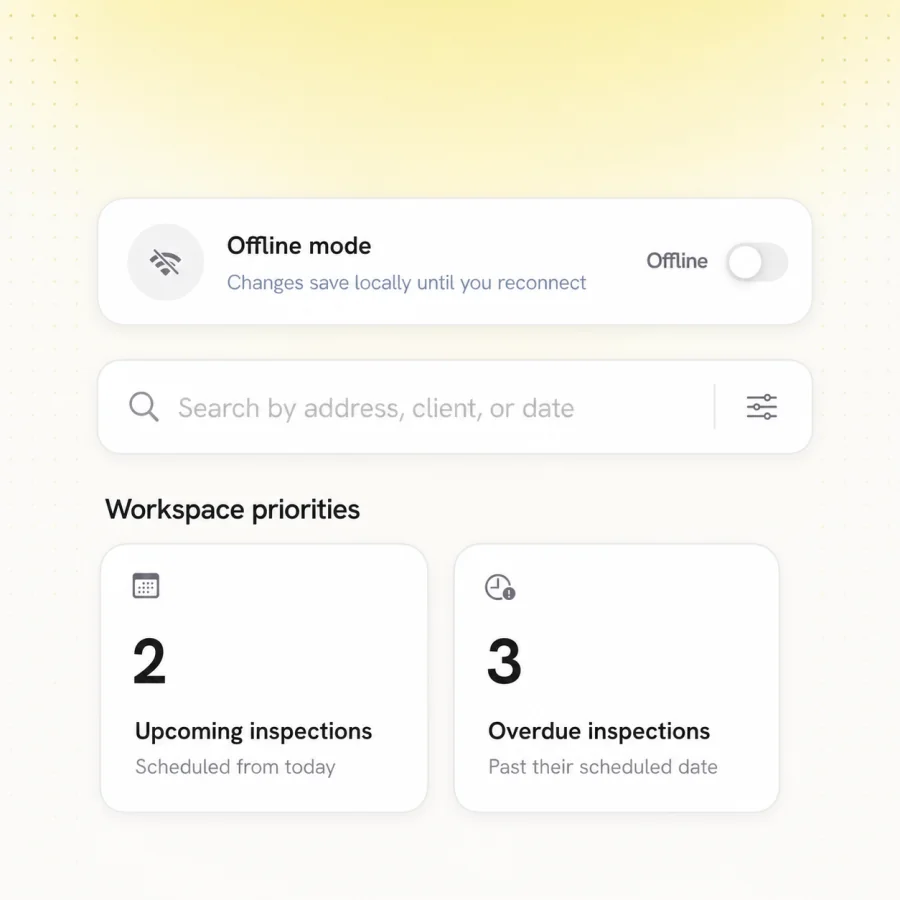
MeetInspect agiliza el trabajo sobre el terreno incluso cuando la señal se interrumpe

Asistencia
Empieza por consultar la guía correspondiente, guarda cualquier trabajo realizado en el móvil que no esté sincronizado y envía al equipo de asistencia suficiente información para que pueda investigar el problema subyacente.
Qué incluye
No cierres la sesión, no desinstales la aplicación móvil ni elimines los datos locales mientras haya una inspección pendiente de sincronización.
Confirma que la dirección de correo electrónico y el espacio de trabajo sean correctos, revisa la invitación y pide a un administrador que verifique el rol de miembro.
Vuelve a conectarte a una red estable, mantén la aplicación activa y comprueba que las subidas hayan finalizado antes de cerrar la inspección.
Comprueba los elementos necesarios, el estado de la sincronización y la configuración del espacio de trabajo antes de volver a generar o escalar el problema.
En la práctica
Incluye el espacio de trabajo y, cuando sea seguro compartirlo, el identificador de la inspección, pero no datos innecesarios del cliente.
Indica la duración aproximada, el resultado esperado, el resultado real y las medidas que ya se han tomado.
Indica la versión de la aplicación o del navegador, el tipo de dispositivo y el estado de la conexión relacionados con el problema.
En profundidad
Cuando surge algún problema en mitad de una inspección, lo primero que se nos ocurre es reiniciar la aplicación, cerrar sesión y volver a iniciarla, o reinstalarla. Cada una de estas opciones pone en riesgo lo único que no se puede recuperar: el trabajo de inspección que se ha registrado en el dispositivo pero que aún no se ha transferido al espacio de trabajo.
El primer paso correcto suele ser casi siempre lo contrario de lo que dicta el instinto. Restablece la conexión, mantén abierta la aplicación y deja que el trabajo pendiente se sincronice antes de intentar nada más. Solo cuando el registro esté a salvo, será adecuado recurrir a las soluciones habituales.
Las solicitudes de asistencia en las que se identifica el espacio de trabajo, la hora aproximada, el dispositivo, el estado de la conexión y lo que se esperaba frente a lo que ocurrió son fáciles de resolver. Las solicitudes que describen un síntoma sin contexto suelen dar lugar a una ronda de preguntas antes de que se pueda empezar a trabajar en ellas.
El detalle más valioso suele ser el momento en que ocurrió. Saber cuándo ocurrió algo permite situar el suceso; saber solo que ocurrió recientemente no lo permite.
Una parte importante de los problemas notificados se deben a cuestiones de configuración y no a fallos: una plantilla que no incluye la pregunta esperada, un usuario que no tiene el rol necesario para realizar una acción, un informe al que le falta una sección que nunca se configuró en él.
Comprobar la configuración del entorno de trabajo antes de escalar el problema permite resolverlo más rápidamente, y la diferencia suele ser clara: un fallo se manifiesta de forma inconsistente, mientras que un problema de configuración se manifiesta siempre de la misma manera.
Siguiente paso
Consulta la guía correspondiente o ponte en contacto con MeetInspect para hablar sobre la inspección que tu equipo necesita realizar.
Software de inspección que da prioridad al trabajo sobre el terreno para obtener pruebas coherentes, realizar capturas sin conexión e elaborar informes profesionales.

MeetInspect ofrece un software de flujos de trabajo de inspección que da prioridad al trabajo sobre el terreno. La disponibilidad del producto, las suscripciones y el tratamiento de datos se rigen por los Términos y condiciones y la Política de privacidad aplicables.
© 2026 MeetInspect. Todos los derechos reservados.