Logowanie i dostęp
Sprawdź, czy adres e-mail i obszar roboczy są prawidłowe, zapoznaj się z treścią zaproszenia i poproś administratora o zweryfikowanie roli członka.
- Prawidłowe konto
- Aktywne zaproszenie
- Odpowiednia rola
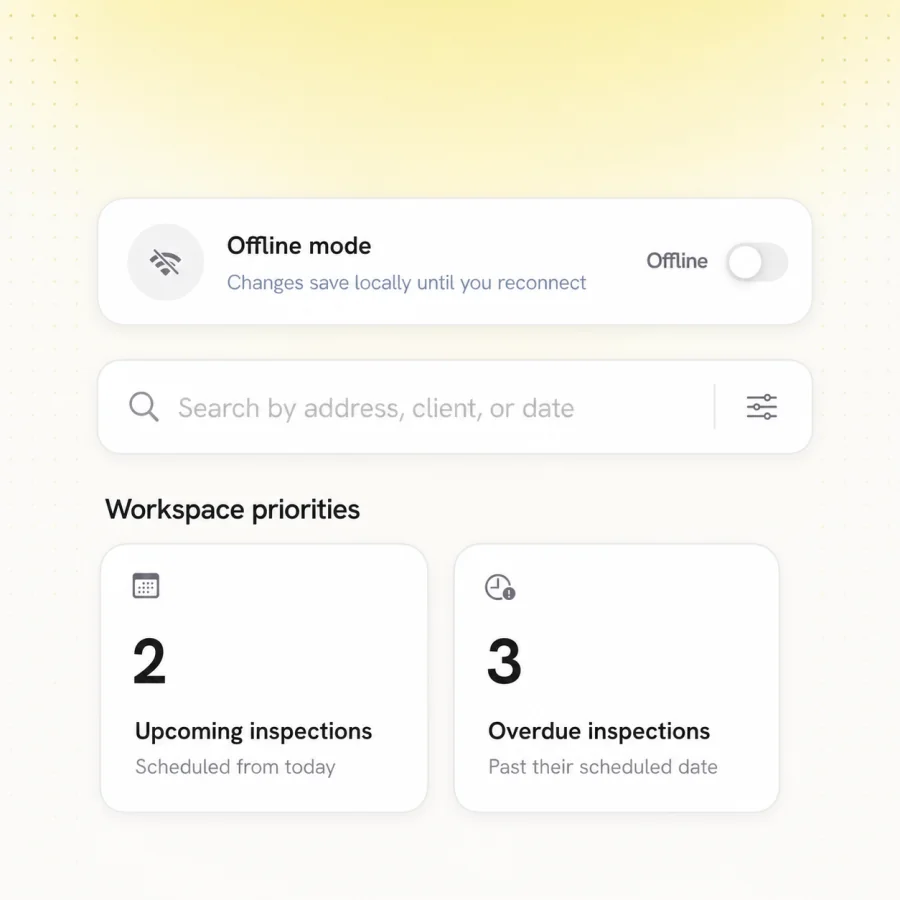
MeetInspect zapewnia płynny przebieg prac terenowych nawet gdy sygnał ustanie

Pomoc techniczna
Zacznij od zapoznania się z odpowiednim przewodnikiem, zabezpiecz wszelkie niezsynchronizowane dane z urządzeń mobilnych i przekaż zespołowi pomocy technicznej wystarczające informacje, aby mógł zbadać przyczynę problemu.
Co obejmuje
Nie wylogowuj się, nie odinstalowuj aplikacji mobilnej ani nie usuwaj danych lokalnych, dopóki kontrola oczekuje na synchronizację.
Sprawdź, czy adres e-mail i obszar roboczy są prawidłowe, zapoznaj się z treścią zaproszenia i poproś administratora o zweryfikowanie roli członka.
Połącz się ponownie ze stabilną siecią, nie zamykaj aplikacji i upewnij się, że przesyłanie danych zostało zakończone, zanim zamkniesz protokół kontroli.
Przed ponownym wygenerowaniem lub eskalacją należy sprawdzić wymagane elementy, stan synchronizacji oraz konfigurację obszaru roboczego.
W praktyce
Należy podać obszar roboczy oraz – gdy udostępnienie tych informacji jest bezpieczne – identyfikator kontroli, a nie zbędne dane klienta.
Należy podać przybliżony czas, oczekiwany wynik, rzeczywisty wynik oraz działania, które już podjęto.
Podaj wersję aplikacji lub przeglądarki, typ urządzenia oraz stan połączenia internetowego związane z tym problemem.
Szczegółowo
Gdy w trakcie kontroli coś pójdzie nie tak, odruchowo chce się ponownie uruchomić aplikację, wylogować się i zalogować ponownie albo ponownie zainstalować program. Każde z tych działań naraża nas na utratę tego, czego nie da się odzyskać: wyników kontroli, które zostały zarejestrowane na urządzeniu, ale nie zostały jeszcze przesłane do obszaru roboczego.
Prawidłowy pierwszy krok jest prawie zawsze sprzeczny z instynktem. Należy przywrócić połączenie, pozostawić aplikację otwartą i poczekać, aż oczekujące zadania zsynchronizują się, zanim podejmie się jakiekolwiek inne działania. Dopiero gdy rekord jest już bezpieczny, można zastosować standardowe środki zaradcze.
Zgłoszenia do pomocy technicznej, w których podano obszar roboczy, przybliżony czas, urządzenie, stan połączenia oraz opisano, czego oczekiwano i co faktycznie się wydarzyło, można rozwiązać. Zgłoszenia opisujące jedynie objaw bez kontekstu zazwyczaj wymagają serii pytań, zanim będzie można przystąpić do działania.
Najważniejszym pojedynczym szczegółem jest zazwyczaj czas. Wiedza o tym, kiedy coś miało miejsce, pozwala zlokalizować to zdarzenie; sama świadomość, że wydarzyło się ono niedawno, tego nie umożliwia.
Znaczna część zgłaszanych problemów wynika raczej z błędów konfiguracyjnych niż z usterek: szablon, w którym brakuje oczekiwanego pytania; użytkownik nieposiadający uprawnień niezbędnych do wykonania danej czynności; raport, w którym brakuje sekcji, której nigdy nie skonfigurowano w tym szablonie.
Sprawdzenie konfiguracji środowiska pracy przed zgłoszeniem problemu pozwala szybciej go rozwiązać, a rozróżnienie jest zazwyczaj proste — usterka objawia się w sposób nieprzewidywalny, podczas gdy problem konfiguracyjny zachowuje się za każdym razem tak samo.
Kolejny krok
Zapoznaj się z odpowiednimi wytycznymi lub skontaktuj się z firmą MeetInspect w sprawie kontroli, którą musi przeprowadzić Twój zespół.
Oprogramowanie do kontroli w terenie zapewniające spójność dowodów, rejestrację danych w trybie offline oraz profesjonalne raporty.

MeetInspect oferuje oprogramowanie do zarządzania procesami inspekcyjnymi, w którym priorytetem są działania w terenie. Dostępność produktów, subskrypcje oraz przetwarzanie danych podlegają obowiązującym Warunkom korzystania z usługi oraz Polityce prywatności.
© 2026 MeetInspect. Wszelkie prawa zastrzeżone.