Connexion et accès
Vérifiez que l'adresse e-mail et l'espace de travail sont corrects, consultez l'invitation et demandez à un administrateur de vérifier le rôle du membre.
- Compte correct
- Invitation active
- Rôle adapté
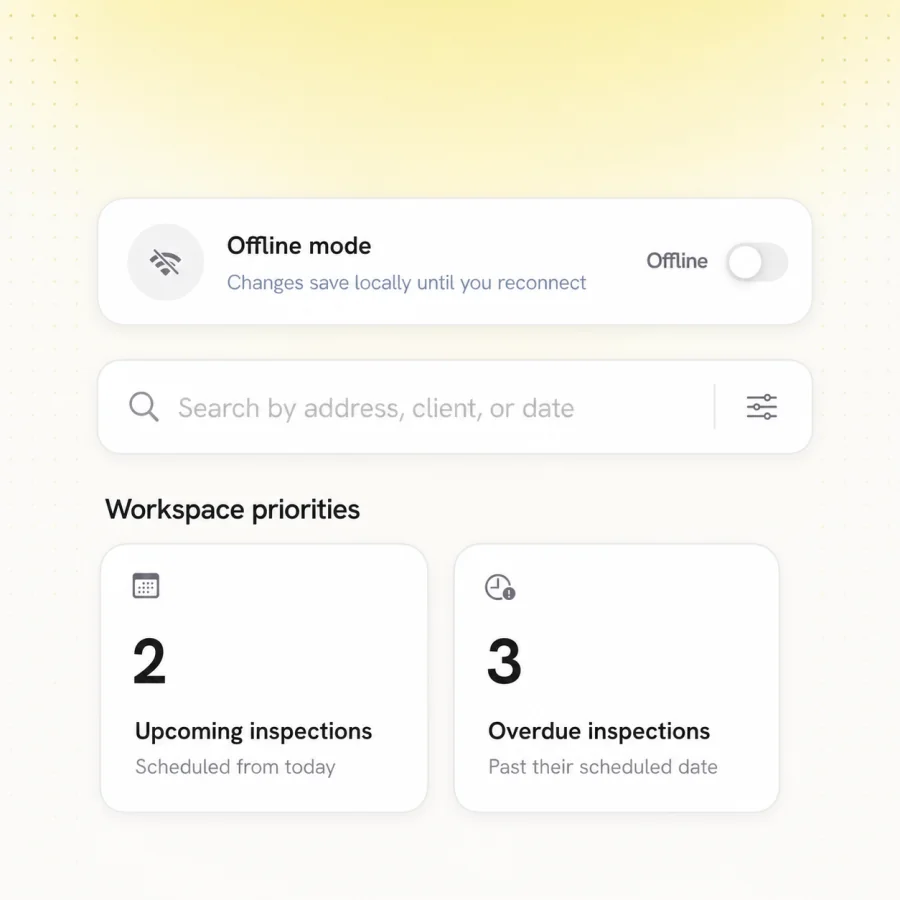
MeetInspect facilite le travail sur le terrain même lorsque le signal s'arrête

Assistance
Commencez par consulter le guide correspondant, sauvegardez tout travail effectué sur votre mobile qui n'aurait pas été synchronisé et fournissez à l'équipe d'assistance suffisamment d'informations pour lui permettre d'analyser le problème sous-jacent.
Ce qu'il couvre
Ne vous déconnectez pas, ne désinstallez pas l'application mobile et ne supprimez pas les données locales tant qu'une inspection est en attente de synchronisation.
Vérifiez que l'adresse e-mail et l'espace de travail sont corrects, consultez l'invitation et demandez à un administrateur de vérifier le rôle du membre.
Reconnectez-vous à un réseau stable, laissez l'application active et assurez-vous que les téléchargements sont bien terminés avant de clôturer l'inspection.
Vérifiez les éléments requis, l'état de la synchronisation et la configuration de l'espace de travail avant de relancer le processus ou de faire remonter le problème.
Dans la pratique
Indiquez l'espace de travail et, lorsque le partage ne présente aucun risque, l'identifiant d'inspection — sans inclure de données inutiles sur le client.
Indiquez la durée approximative, le résultat escompté, le résultat obtenu et les mesures déjà prises.
Indiquez la version de l'application ou du navigateur, le type d'appareil et l'état de la connexion en rapport avec le problème.
En détail
Lorsqu'un problème survient au cours d'une inspection, on a instinctivement tendance à redémarrer l'application, à se déconnecter puis à se reconnecter, ou encore à réinstaller le logiciel. Chacune de ces solutions comporte le risque de perdre ce qui est irrécupérable : le travail d'inspection qui a été enregistré sur l'appareil mais qui n'a pas encore été transféré vers l'espace de travail.
La première mesure à prendre est presque toujours à l'opposé de ce que dicte l'instinct. Rétablissez la connexion, laissez l'application ouverte et attendez que les opérations en cours se synchronisent avant d'entreprendre quoi que ce soit d'autre. Ce n'est qu'une fois l'enregistrement mis en sécurité que les solutions habituelles peuvent être mises en œuvre.
Les demandes d'assistance qui précisent l'espace de travail, l'heure approximative, l'appareil, l'état de la connexion ainsi que la différence entre ce qui était attendu et ce qui s'est réellement produit peuvent être résolues. Les demandes qui se contentent de décrire un symptôme sans contexte donnent généralement lieu à une série de questions avant que l'on puisse commencer à intervenir.
Le détail le plus précieux est généralement la date. Savoir quand un événement s'est produit permet de le situer ; se contenter de savoir qu'il s'est produit récemment ne suffit pas.
Une part importante des problèmes signalés relève davantage de la configuration que d'un dysfonctionnement : un modèle ne comportant pas la question attendue, un membre ne disposant pas du rôle requis pour effectuer une action, un rapport dans lequel manque une section qui n'a jamais été configurée.
Vérifier la configuration de l'environnement de travail avant de faire remonter le problème permet de résoudre ces incidents plus rapidement, et la distinction est généralement simple : une défaillance se manifeste de manière irrégulière, tandis qu'un problème de configuration se manifeste toujours de la même manière.
Étape suivante
Consultez les conseils correspondants ou contactez MeetInspect pour discuter de l'inspection que votre équipe doit réaliser.
Logiciel d'inspection axé sur le terrain, garantissant la cohérence des preuves, la saisie hors ligne et la génération de rapports professionnels.

MeetInspect propose un logiciel de gestion des processus d'inspection axé sur le terrain. La disponibilité des produits, les abonnements et le traitement des données sont régis par les Conditions générales et la Politique de confidentialité applicables.
© 2026 MeetInspect. Tous droits réservés.