Login og adgang
Bekræft, at e-mailadressen og arbejdsområdet er korrekte, gennemgå invitationen, og bed en administrator om at bekræfte medlemsrollen.
- Korrekt konto
- Aktiv invitation
- Passende rolle
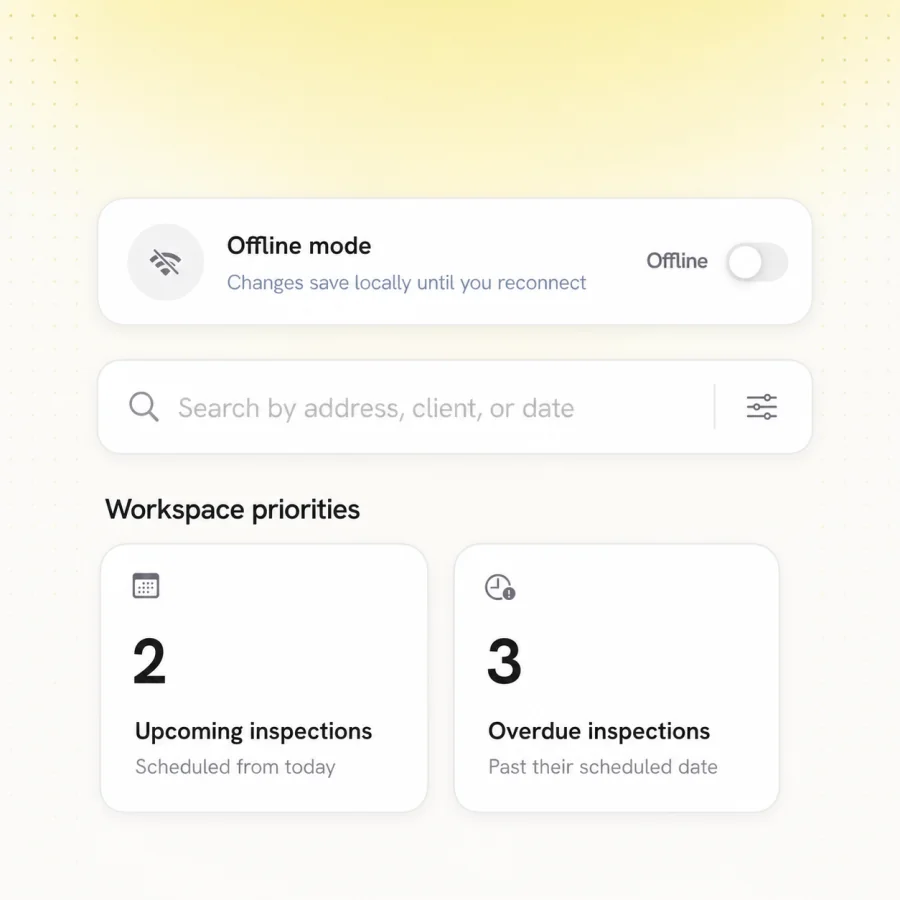
MeetInspect holder feltarbejdet i gang selv når signalet ophører

Support
Start med den relevante vejledning, sørg for at gemme alt arbejde på mobilen, der ikke er synkroniseret, og send supportteamet tilstrækkelige oplysninger til at kunne undersøge det underliggende problem.
Hvad det dækker
Du må ikke logge ud, afinstallere mobilappen eller slette lokale data, mens en inspektion venter på at blive synkroniseret.
Bekræft, at e-mailadressen og arbejdsområdet er korrekte, gennemgå invitationen, og bed en administrator om at bekræfte medlemsrollen.
Opret forbindelse til et stabilt netværk igen, sørg for, at appen forbliver aktiv, og vent, indtil overførslerne er afsluttet, før du afslutter inspektionen.
Kontroller de nødvendige elementer, synkroniseringsstatus og arbejdsområdets konfiguration, inden du genererer på ny eller eskalerer sagen.
I praksis
Medtag arbejdsområdet og – når det er sikkert at dele det – inspektions-id’et – men ikke unødvendige kundedata.
Angiv den omtrentlige tidsramme, det forventede resultat, det faktiske resultat samt de foranstaltninger, der allerede er iværksat.
Angiv app- eller browserversionen, enhedstypen og forbindelsesstatus, som er relevante for problemet.
I dybden
Når der opstår et problem midt i en inspektion, er den første reaktion ofte at genstarte applikationen, logge ud og ind igen eller geninstallere den. Hver af disse handlinger indebærer en risiko for at miste det eneste, der ikke kan gendannes: det inspektionsarbejde, der er registreret på enheden, men endnu ikke overført til arbejdsområdet.
Det rigtige første skridt er næsten altid det modsatte af, hvad instinktet tilsiger. Genopret forbindelsen, lad applikationen forblive åben, og giv det ventende arbejde tid til at synkronisere, før du forsøger noget andet. Først når posten er i sikkerhed, er de sædvanlige løsninger passende.
Supportanmodninger, der angiver arbejdsområdet, det omtrentlige tidspunkt, enheden, forbindelsesstatus samt en beskrivelse af, hvad der var forventet i forhold til, hvad der rent faktisk skete, kan løses. Anmodninger, der blot beskriver et symptom uden yderligere kontekst, medfører som regel en række spørgsmål, før man overhovedet kan komme i gang.
Den vigtigste enkeltoplysning er som regel tidspunktet. Ved at vide, hvornår noget fandt sted, kan man fastslå, hvor begivenheden fandt sted; det kan man ikke, hvis man blot ved, at den fandt sted for nylig.
En betydelig del af de indberettede problemer skyldes konfigurationsfejl snarere end egentlige fejl: en skabelon, der ikke indeholder det forventede spørgsmål, et medlem, der ikke har den rolle, der kræves for at udføre en handling, eller en rapport, hvor der mangler et afsnit, som aldrig blev konfigureret ind i den.
Ved at kontrollere arbejdsmiljøets konfiguration, inden man eskalerer problemet, kan man løse disse problemer hurtigere, og forskellen er som regel tydelig — en fejl opfører sig uregelmæssigt, mens et konfigurationsproblem opfører sig på samme måde hver gang.
Næste trin
Se de relevante vejledninger, eller kontakt MeetInspect for at høre mere om den inspektion, dit team skal gennemføre.
Inspektionssoftware med fokus på feltarbejdet, der sikrer ensartede beviser, offline-registrering og professionelle rapporter.

MeetInspect leverer software til inspektionsarbejdsgange, der sætter feltarbejdet i centrum. Produktets tilgængelighed, abonnementer og datahåndtering er underlagt de gældende vilkår og betingelser samt privatlivspolitikken.
© 2026 MeetInspect. Alle rettigheder forbeholdes.